In diesem Bereich legen Sie fest, wie das Formular für unterschiedliche Ticketarten dargestellt wird.
Dadurch kann die Ansicht je nach Einsatzbereich angepasst werden: Manche Ticket-Typen enthalten mehr Informationen und Funktionen, andere werden bewusst schlanker dargestellt. In der Hilfe wird außerdem darauf hingewiesen, dass sich Namen und sichtbare Inhalte je nach Konfiguration unterscheiden können. Je nach Konfiguration können sich daher sichtbare Inhalte, Bezeichnungen und verfügbare Funktionen unterscheiden.
Die Übersicht ist als Matrix zur Konfiguration der Anzeigeoptionen je Ticket-Typ aufgebaut. Jede Zeile steht für einen Ticket-Typ, dessen Formularanzeige separat konfiguriert werden kann. Die Spalten enthalten die Anzeigeoptionen für Bereiche und Funktionen des Ticket-Formulars. Für jede Anzeigeoption wird festgelegt, ob sie für den jeweiligen Ticket-Typ aktiviert oder deaktiviert ist. So können die verfügbaren Bereiche und Funktionen je Ticket-Typ gezielt gesteuert werden. Die Beschreibung des Bereichs passt zu dem Ziel, optionale Inhalte pro Prozess ein- und auszublenden. Dazu gehören unter anderem Sektionen wie Historie, SLA-Zeiten, Zeitbuchung, Ticketbeziehungen oder Funktionen rund um die Wissensdatenbank.
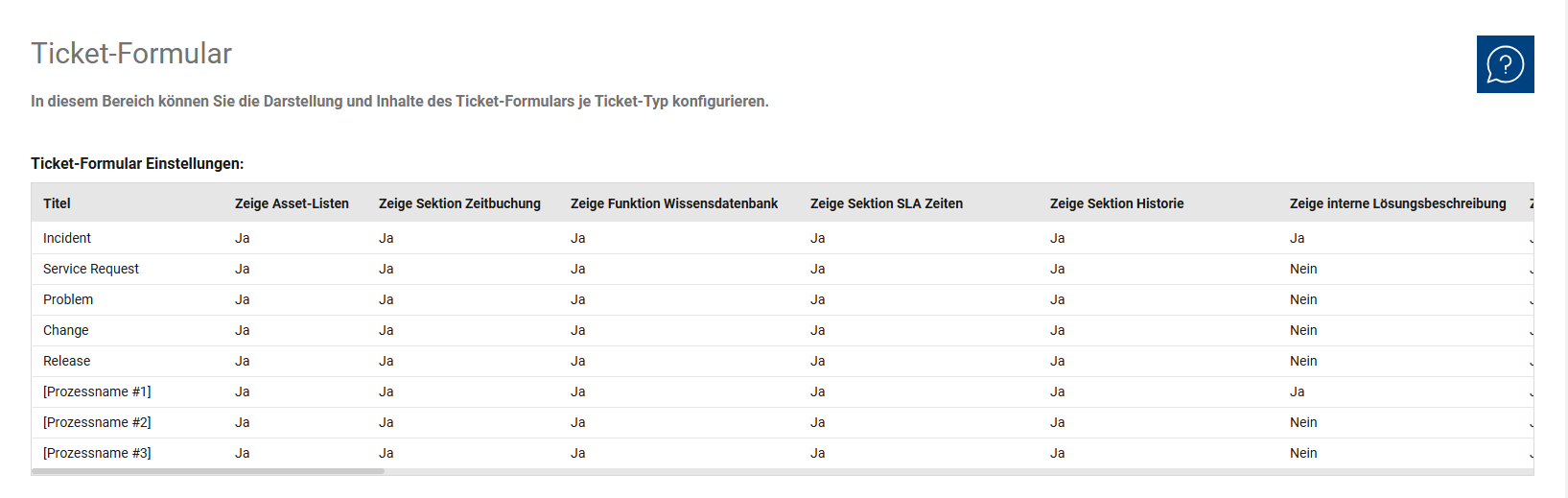
Die Übersicht dient zur Pflege der Anzeigeoptionen für die vorhandenen Ticket-Typen. Die Spalten enthalten konfigurierbare Bereiche, Funktionen und Aktionsmöglichkeiten des Ticket-Formulars. Die Änderungen erfolgen direkt in der Liste. Die Änderungen werden direkt in der jeweiligen Tabellenzelle vorgenommen.
Außerdem könne die Anzeigeoptionen auch im Objektformular der einzelnen Ticket-Typen im Tab "Ticketformular" logisch gruppiert eingesehen werden.
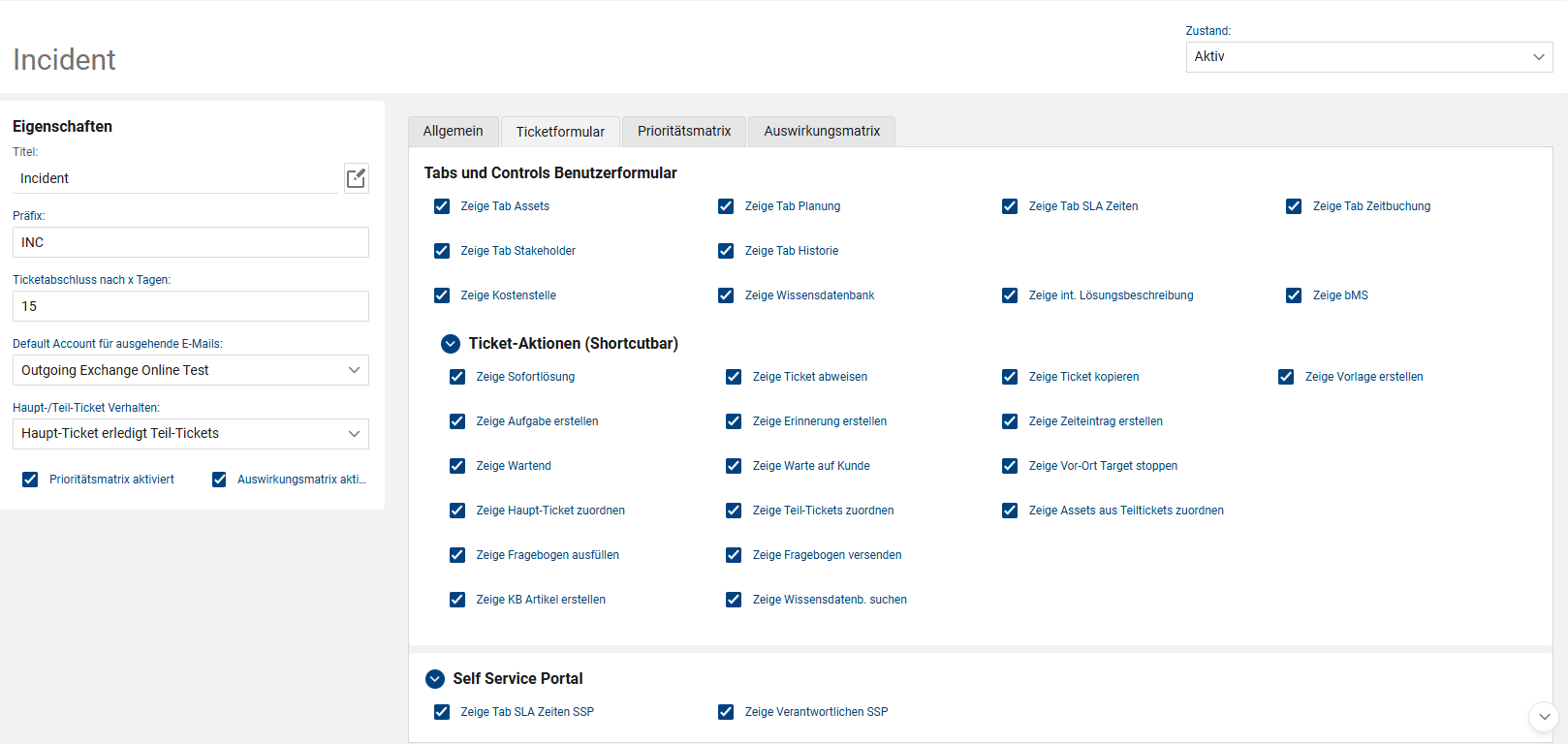
Folgende Felder und Funktionen stehen je Ticket-Typ zur Verfügung:
•Titel: Zeigt den Namen des Ticket-Typs an, für den die jeweilige Formularkonfiguration gilt.
•Zeige Asset-Listen: Legt fest, ob die Asset-Listen im Ticket-Formular angezeigt werden.
•Zeige Sektion Zeitbuchung: Bestimmt, ob die Zeitbuchungssektion im Ticket-Formular sichtbar ist. Die Zeitbuchung ist eine eigene Ticket-Sektion. Dort können Zeiten direkt im Ticket erfasst werden, zum Beispiel über Minutenwerte oder über die Funktion Zeiteintrag erfassen.
•Zeige Funktion Wissensdatenbank: Steuert, ob die Wissensdatenbank-Funktion im Ticket-Formular angezeigt wird.
•Zeige Sektion SLA Zeiten: Gibt an, ob die SLA-Zeiten im Formular angezeigt werden. Die SLA-Zeiten sind als eigene Ticket-Sektion vorgesehen.
•Zeige Sektion Historie: Legt fest, ob die Historie im Ticket-Formular sichtbar ist. Auch die Historie ist als eigene Ticket-Sektion vorhanden.
•Zeige interne Lösungsbeschreibung: Bestimmt, ob die interne Lösungsbeschreibung im Formular angezeigt wird.
•Zeige Schnellnachricht: Steuert, ob die Funktion für Schnellnachrichten im Ticket-Formular sichtbar ist.
•Zeige Kostenstelle: Legt fest, ob die Kostenstelle im Ticket-Formular eingeblendet wird.
•Zeige Stakeholder: Gibt an, ob der Stakeholder-Bereich angezeigt wird.
•Zeige Planungssektion: Steuert die Sichtbarkeit der Planungssektion im Ticket-Formular. Die Planung ist im Standardformular ebenfalls als eigene Ticket-Sektion vorhanden.
•Zeige SLA Zeiten (SSP): Legt fest, ob SLA-Zeiten im SSP-Kontext angezeigt werden.
•Zeige Verantwortlichen SSP: Bestimmt, ob der Verantwortliche im SSP angezeigt wird.
•Zeige Nachrichtenoptionen: Steuert, ob Nachrichtenoptionen im Ticket-Formular sichtbar sind. Im Standardformular gibt es dafür eine eigene Ticket-Sektion. Zusätzlich gibt es Einstellungen, mit denen die Darstellung der Nachrichten je Ticket-Typ gesteuert werden kann.
•Zeige Assets aus Subtickets: Legt fest, ob Assets aus Subtickets angezeigt werden.
•Zeige Aufgabe erstellen: Steuert, ob die Aktion „Aufgabe erstellen“ in der Shortcutbar des Ticketformulars verfügbar ist. Die Aktion „Aufgabe erstellen“ öffnet das Erfassungsformular für eine neue Aufgabe mit Bezug auf das Ticket. Die Einstellung hat keinen Einfluss auf die Sichtbarkeit des Reiters „Aufgaben“ im Ticketformular.
•Zeige Erinnerung erstellen: Bestimmt, ob die Funktion zum Erstellen einer Erinnerung angezeigt wird.
•Zeige Fragebogen ausfüllen: Gibt an, ob ein Fragebogen aus dem Ticket heraus ausgefüllt werden kann. Fragebögen sind im Standardformular als eigene Ticket-Sektion enthalten.
•Zeige Fragebogen versenden: Steuert, ob ein Fragebogen aus dem Ticket heraus versendet werden kann.
•Zeige Haupt-Ticket zuordnen: Bestimmt, ob ein Ticket einem Haupt-Ticket zugeordnet werden kann. Ticketbeziehungen sind im Ticketformular als eigene Sektion vorhanden. Dort können auch über- und untergeordnete Tickets abgebildet werden.
•Zeige KB Artikel erstellen: Legt fest, ob aus dem Ticket heraus ein Wissensdatenbank-Artikel erstellt werden kann. Die Aktion ist im Zustand Erledigung verfügbar. Dabei wird ein neuer Wissensdatenbankeintrag geöffnet und der Lösungstext aus dem Ticket automatisch übernommen.
•Zeige Sofortlösung: Steuert, ob die Funktion oder der Bereich für eine Sofortlösung sichtbar ist. Die Schnellaktion Sofortlösung dient dazu, ein Ticket direkt nach der Erfassung schnell zu erledigen. Dabei wird die Sektion Erledigung eingeblendet.
•Zeige Teil-Tickets zuordnen: Gibt an, ob untergeordnete Tickets zugeordnet werden können. Auch diese Funktion gehört zum Bereich der Ticketbeziehungen.
•Zeige Ticket abweisen: Bestimmt, ob die Funktion zum Abweisen eines Tickets im Formular verfügbar ist.
•Zeige Ticket kopieren: Legt fest, ob Tickets aus dem Formular heraus kopiert werden können. Beim Kopieren wird ein neues Ticket auf Basis des aktuellen Tickets erstellt. Ticket-Typ, gewählte Ticketvorlage, Service, Kategorie und Beschreibung werden übernommen.
•Zeige Vorlage erstellen: Steuert, ob aus dem Ticket heraus eine Vorlage erstellt werden kann. Diese Funktion steht für Tickets im Zustand Erledigung oder Abgeschlossen zur Verfügung. Dabei wird eine neue Ticketvorlage erzeugt und automatisch mit Werten aus dem Ticket befüllt.
•Zeige Vor-Ort Target stoppen: Bestimmt, ob die Funktion zum Stoppen eines Vor-Ort-Zeitziels angezeigt wird. Wenn im SLA ein Vor-Ort-Zeitziel enthalten ist, kann dieses über die entsprechende Aktion manuell gestoppt werden.
•Zeige Warte auf Kunde: Legt fest, ob die entsprechende Funktion oder Statusoption sichtbar ist. Im Ticket-Kopfbereich wird angezeigt, ob sich ein Ticket im Status Warte auf Kunde, SLA gestoppt befindet.
•Zeige Wartend: Steuert, ob die Funktion oder Statusoption Wartend angezeigt wird.
•Zeige Wissensdatenb. suchen: Gibt an, ob die Suche in der Wissensdatenbank im Ticket-Formular verfügbar ist. Die Aktion Wissensdatenbank durchsuchen öffnet direkt die Wissensdatenbank. Ein ausgewählter Eintrag kann anschließend mit dem Ticket verknüpft werden.
•Zeige Zeiteintrag erstellen: Bestimmt, ob im Ticket-Formular ein Zeiteintrag erstellt werden kann. Diese Aktion öffnet direkt das Formular für die Erfassung eines neuen Zeiteintrags mit Bezug auf das Ticket.
•Zeige bMS: Legt fest, ob die baramundi-Sektion im Ticket-Formular angezeigt wird.